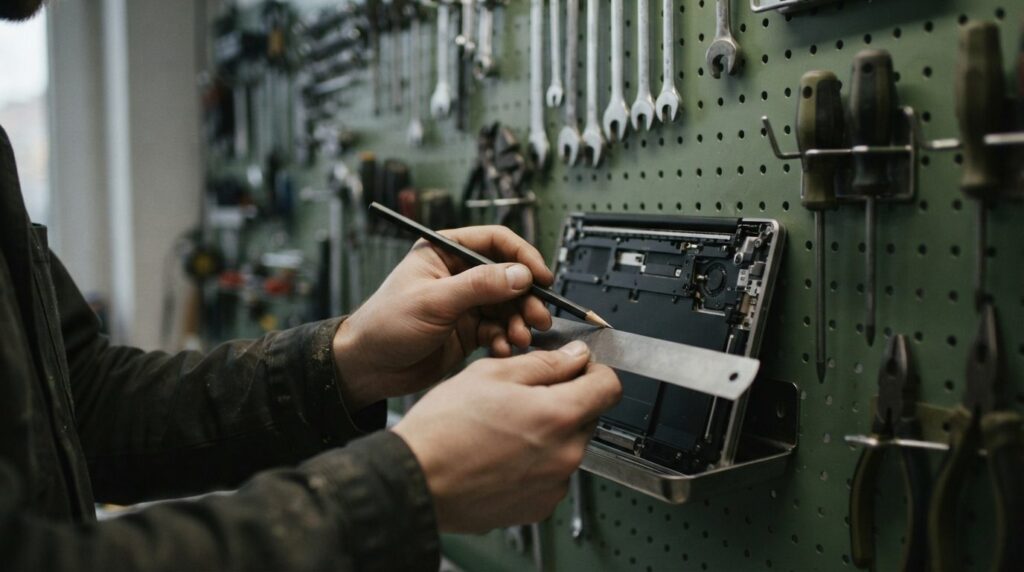
Din bærbare computer bliver varm, fordi den har meget varmeudvikling og meget lidt plads til at komme af med den. Oftest skyldes det støv i blæseren og ventilationsriller, et blokeret luftindtag, fordi computeren står på dyne, sofa eller skød, eller tør kølepasta efter flere års brug. De to første kan du som regel løse selv på en halv time. Den tredje kræver, at computeren åbnes, og så er det typisk en sag for en fagmand.
Når din bærbare computer bliver varm: de fire mest almindelige årsager
En bærbar computer fungerer som en lille lukket boks. Processor og grafikkort producerer varme, og en blæser trækker luft ind, presser den forbi et kølelegeme af tynde metallameller og blæser den ud igen. Hvis ét led i kæden svigter, stiger temperaturen, og computeren sætter farten ned for at beskytte sig selv. Derfor hænger varme, støj og langsomhed ofte sammen.
- Støv og fnug: Blæseren suger rumluft ind, og med den følger støv, tekstilfibre og kæledyrshår. Det lægger sig som en filt foran kølelegemets lameller. Hjem med tæpper, kæledyr eller byggestøv rammes hurtigere.
- Dårlig ventilation: Mange modeller henter luft fra undersiden. Står computeren på et dyne, et tæppe eller dine lår, bliver indtaget delvist lukket.
- Udtørret kølepasta: Kølepastaen leder varme fra processoren over i kølelegemet. Med årene kan den blive tør og miste noget af sin evne til at lede varme, selv om blæseren er ren.
- Tung belastning: Videomøder, mange browserfaner, spil og billed- eller videoredigering presser processoren. Her er en vis varme helt normal.
Det betyder, at en varm computer ikke automatisk er en defekt computer. Spørgsmålet er, om varmen står i rimeligt forhold til det, du bruger den til.
Er det computeren eller dine vaner, der skaber varmen?
Start med en enkel fejlfinding, før du skruer noget op. Læg computeren på et hårdt, plant underlag, og luk alle programmer. Lad den hvile et par minutter, og mærk så på overfladen. Hvis blæseren kører højt og kabinettet er varmt, selv når du kun har skrivebordet åbent, er der noget galt. Er den kun varm under videomøde eller spil, er det mere sandsynligt almindelig belastning.
Tjek derefter, hvad der kører i baggrunden. På Windows åbner du Jobliste, og på Mac bruger du Aktivitetsovervågning. Se efter programmer, der bruger meget processorkraft uden grund, for eksempel en fastlåst browserfane, en synkroniseringstjeneste eller en opdatering, der hænger. Ofte forsvinder varmeproblemet, når du lukker den syndebuk.
Bygningen af computeren spiller også en rolle. Nogle slanke og kraftige modeller har komponenter pakket tæt omkring en lille kølepakke, og her mærker man både støv og udtørret pasta hurtigere. Det gælder blandt andet kendte modeller fra Lenovo. Hjælper hjemmeløsningerne ikke, kan du søge hjælp til lenovo reparation, hvor blæser og køling kan undersøges og udskiftes, uden at du skal gætte dig frem.
Hvordan rengør du blæser og ventilationsriller sikkert?
Rengøring af en computer minder om andet vedligehold i hjemmet: lidt regelmæssighed forebygger de dyre problemer. Der er dog få vigtige forsigtighedsregler.
Du skal bruge en blød pensel eller en ren, tør makeupbørste, en dåse trykluft, en mikrofiberklud og eventuelt en lille skruetrækker, hvis du vil åbne bunden. Brug ikke en almindelig støvsuger direkte på ventilationsriller. Den kan opbygge statisk elektricitet og skade følsom elektronik.
- Sluk og afbryd strømmen. Luk computeren helt ned, træk opladeren ud, og vent, til den er kølet af.
- Find luftindtag og udblæsning. Typisk sidder de på undersiden og ved siden eller bagved hængslet.
- Børst løst støv væk fra rillerne med penslen, så du ikke skubber det længere ind.
- Brug trykluft i korte pust. Hold dåsen oprejst og i nogle centimeters afstand. Hold gerne blæserbladene stille med en tandstikker eller pensel, så de ikke snurrer vildt rundt, hvilket kan beskadige lejet.
- Blæs udefra og ind ved luftindtaget, og tjek bagefter udblæsningen, om der kommer støv ud.
- Tør kabinettet af med en let fugtet mikrofiberklud. Brug aldrig vand eller rengøringsmiddel direkte på computeren.
Vil du åbne bundpladen for at komme tættere på blæseren, så tjek producentens servicevejledning først. Skruer kan have forskellig længde, og plastikclips knækker let. Åbning kan desuden komplicere en eventuel reklamation, hvis computeren stadig er omfattet af garanti eller reklamationsret. Er du i tvivl, så spørg forhandleren, før du åbner.
Hvilke tegn betyder, at skaden er mekanisk?
Støv kan du fjerne. Slidte eller defekte dele kan du ikke rengøre dig ud af. Disse tegn peger på en fejl, der kræver fagmand:
- Raslende, skurrende eller hvinende lyd fra blæseren, som ikke forsvinder efter rengøring. Det tyder på slidt leje eller en blæser, der rammer noget.
- Blæseren står stille, selv når computeren er varm, eller den kører konstant på fuld hastighed uden at køle.
- Computeren lukker pludseligt ned under belastning, uden at batteriet er tomt. Det er ofte en sikkerhedsfunktion mod overophedning.
- Varmen sidder ét sted, for eksempel ved hængslet eller midt på tastaturet, og er kraftig, selv i hvile.
- Hævet batteri: Kabinettet buler, pegefeltet presses op, eller bunden slutter ikke tæt. Stop med at oplade og bruge computeren, og få den undersøgt hurtigst muligt.
- Mærker efter væske eller fald, efterfulgt af varme eller støj. Korrosion og forskudte komponenter kan skabe følgefejl.
Brændlugt, varm lugt af plastik eller en meget varm oplader er også grunde til at stoppe og få hjælp. Fortsæt ikke med at bruge en computer, der lugter af varm elektronik.
Hvornår kan det betale sig at lade en fagmand kigge på den?
Tommelfingerreglen er, at du selv kan klare overfladen: ydre rengøring, bedre underlag, oprydning i programmer og opdateringer. En fagmand tager sig af alt, hvor computeren skal skilles ad. Det gælder rengøring af kølelegemet indeni, udskiftning af kølepasta, ny blæser og fejlfinding på batteri eller strømstyring.
Det kan især betale sig, hvis computeren ellers fungerer godt. En ny blæser eller frisk kølepasta er i mange tilfælde en mindre udgift end en helt ny computer, og den forlænger levetiden. Er computeren derimod meget gammel og har flere fejl samtidig, er det værd at veje reparationen op mod prisen på en erstatning. Bed altid om et konkret tilbud, inden arbejdet går i gang.
Hos RepairMe på Åboulevard 80 i København håndteres blandt andet blæser og køling, når computeren larmer, bliver unormalt varm eller lukker ned på grund af overophedning. Kan årsagen ikke umiddelbart findes, kan du booke en fejlfinding. Værkstedet oplyser, at du får pris og løsning, før reparationen starter, og at der er 24 måneders garanti på både reservedel og arbejde. Landingssiden nævner desuden, at priserne i øjeblikket gennemgås, så ring på 71 74 11 70 for at få en pris bekræftet.
Overvejelsen minder om andre små reparationer i hjemmet. Hvornår giver det mening at gøre det selv, og hvornår er det billigere at lade en fagmand gøre det rigtigt første gang? Den samme afvejning gælder, hvis du overvejer at selv skifte iPhone-skærmen eller overlade det til en fagmand: de fleste fortryder mere et mislykket forsøg end en fornuftig investering.
Sådan holder du computeren kølig i hverdagen
Små vaner gør størst forskel, og de koster næsten ingenting:
- Brug hårdt, plant underlag. En bakke eller et skrivebord er bedre end sofa, seng eller skød. Et stativ, der løfter computeren, giver luft under bunden.
- Hold ventilationsrillerne fri for papirer, tøj og kabler.
- Rens jævnligt. Gør det til en fast rutine at børste rillerne af, som når du støvsuger eller tørrer bordet af. I støvede hjem eller hjem med kæledyr bør det ske oftere.
- Hold styr på programmer. Luk faner og apps, du ikke bruger, og begræns, hvad der starter automatisk.
- Opdatér systemet og drivere. Opdateringer kan rette fejl, der får processoren til at arbejde unødigt.
- Undgå varme omgivelser. Lad ikke computeren stå i direkte sol, på radiator eller i en varm bil.
- Lyt til blæseren. En ændring i lyd er ofte det første tegn på, at noget er ved at gå galt.
Opsummeret: er blæseren fuld af støv, eller står computeren dårligt, kan du selv gøre noget ved det. Hjælper det ikke, eller viser computeren de mekaniske tegn, er det billigere at få den undersøgt tidligt end at vente, til varmen har skadet processor, batteri eller bundkort.


